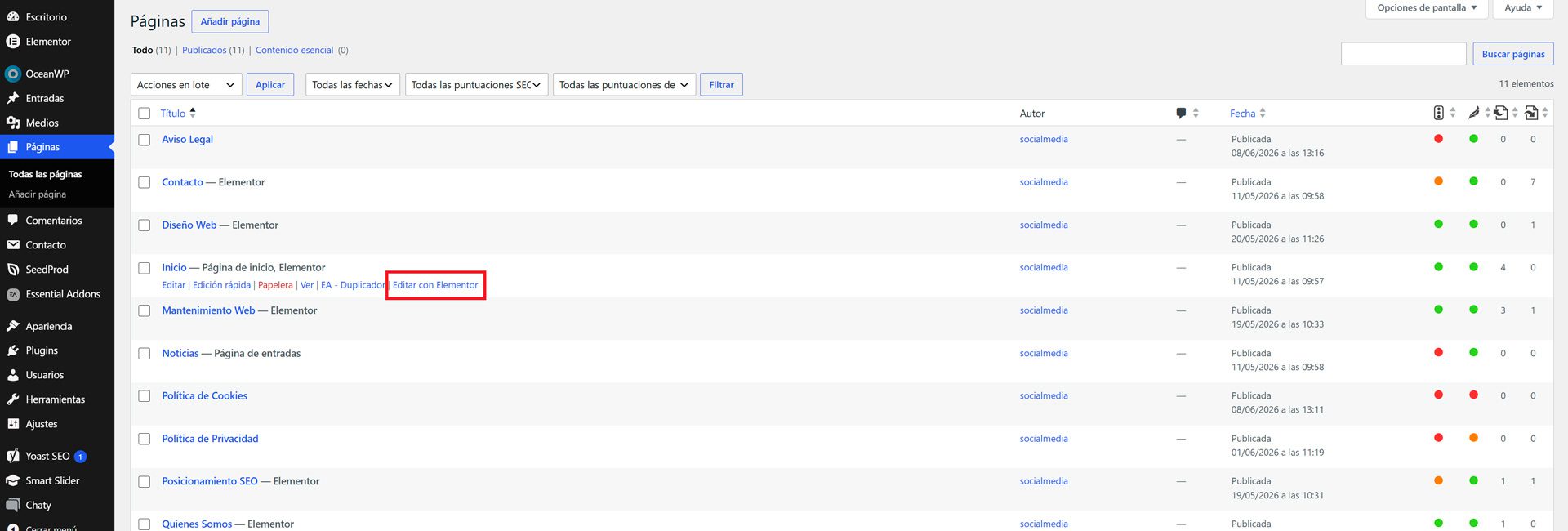
Elementor es el constructor visual que utiliza el sitio web para diseñar las páginas. Al hacer click en «Editar con Elementor» dentro de una página habilitaremos este editor y podremos comenzar a trabajar los contenidos.
EDITAR CONTENIDO
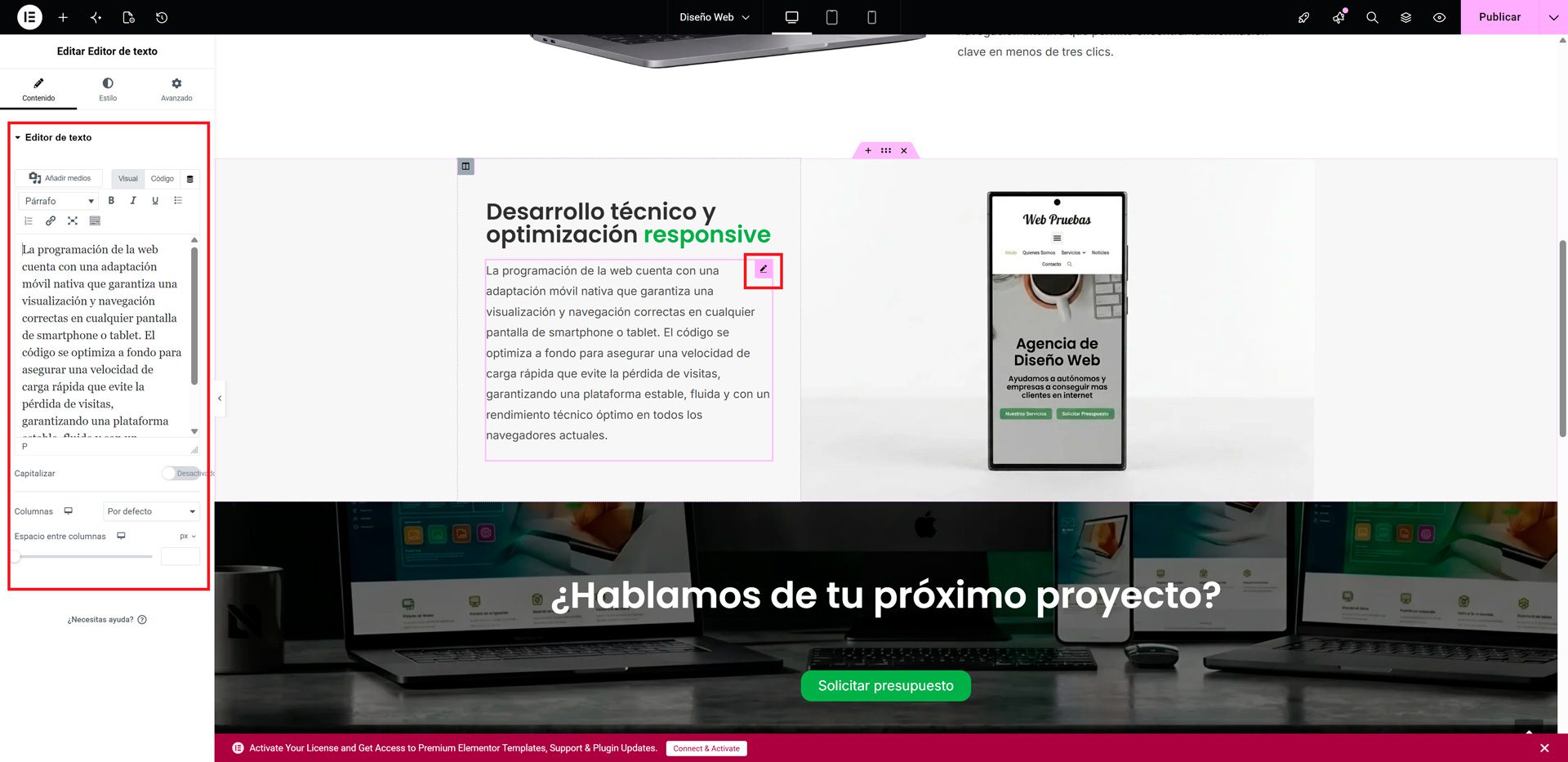
Si queremos modificar algún texto, imagen o cualquier otro elemento de la página tendremos que seleccionar el elemento deseado haciendo click en el icono de lápiz que aparece al pasar el cursor por encima. A continuación, en la barra lateral izquierda se abriran las opciones de edición de ese elemento, pudiendo nosotros modificar todos los aspector que deseemos.
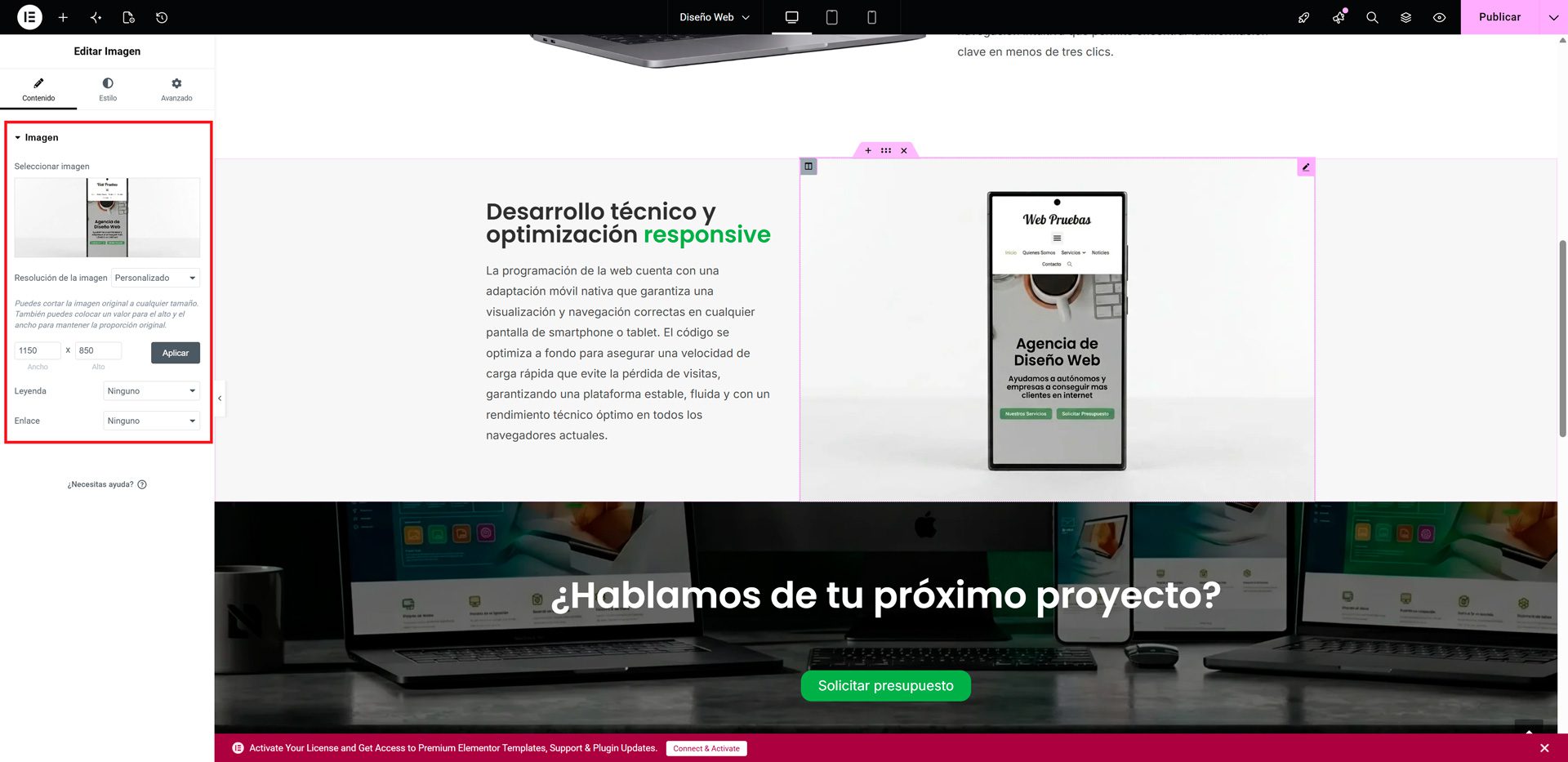
Cada elemento tiene sus propias características de edición por lo que debemos tener claro que no aparecerán las mismas opciones si seleccionamos un elemento de texto o una imagen.
AÑADIR NUEVOS ELEMENTOS
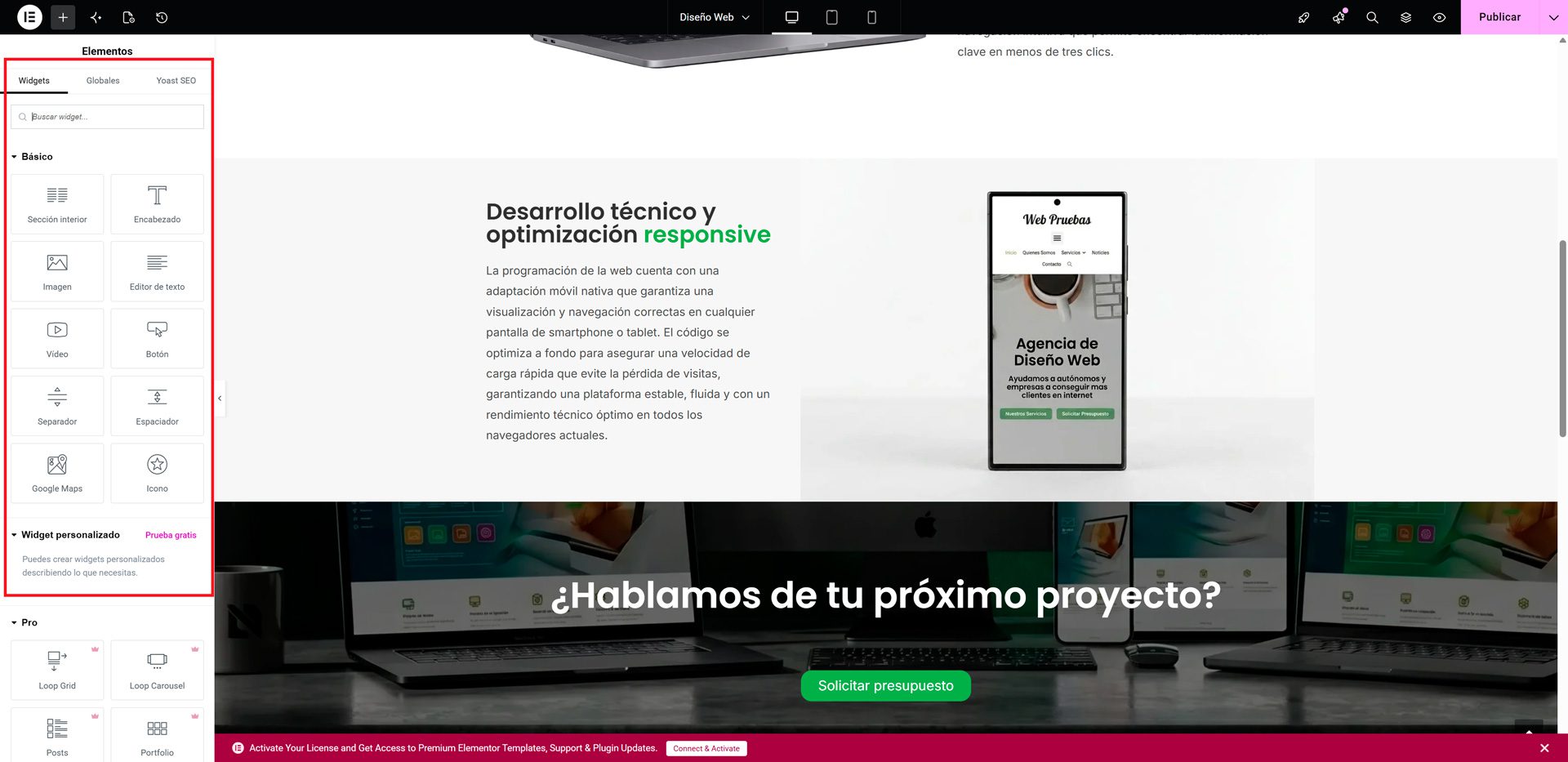
En la barra lateral izquierda de Elementor veremos todos los elementos que podemos incluir en nuestro diseño: encabezados, imagenes, textos, botones, vídeos etc. Para añadir a nuestra página uno de ellos, siemplemente tendremos que seleccionar el elemento deseado y arrastrarlo a la zona del diseño donde querramos incluirlo.
Por último, una vez que hayamos terminado de realizar todas las modificaciones, podemos guardar los cambios haciendo click en el botón «Publicar» ubicado arriba a la derecha.
Dentro del panel de administración de WordPress podemos encontrar la sección «Entradas». Desde aquí podremos gestionar todo lo referente al blog del sitio web, ya sean las publicaciones y contenidos del mismo, o las categorías en las que se divide.
AÑADIR NUEVA ENTRADA
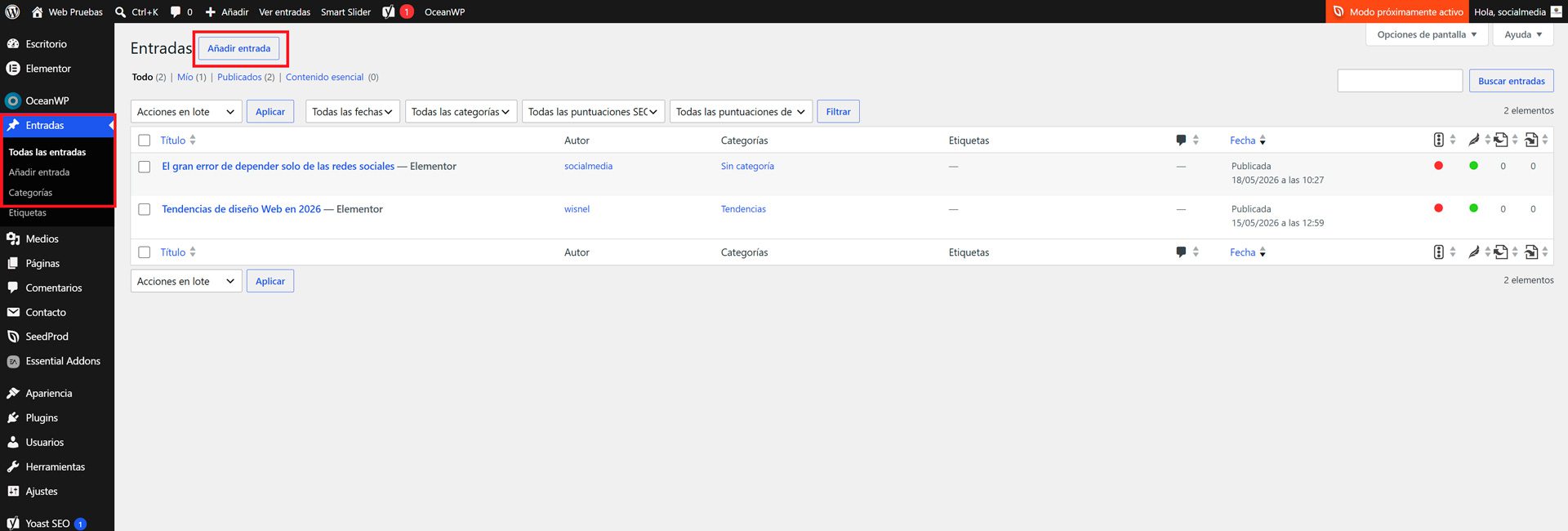
Al hacer click en la sección «Entradas» accederemos al conjunto de publicaciones de nuestro blog. Para añadir una nueva entrada debemos hacer click en el botón «Añadir entrada» situado en la parte superior.
PUBLICAR NUEVA ENTRADA
A continuación deberemos dotar de contenido a nuestra nueva publicación. Para ello tenemos que tener en cuenta varios elementos clave que debemos rellenar para que nuestra entrada esté correcta y lista para publicar. Éstos elementos son:
- Título de la entrada: título principal con el que dotaremos a nuestra publicación.
- Contenido: texto, imágenes y demás contenido del que se compone el grueso de la entrada.
- Categorías: seleccionar las categorías a las que queremos asociar la entrada.
- Imagen destacada: imagen de portada para nuestra entrada. Esta es la foto que se verá como miniatura de la publicación en el blog de la web.
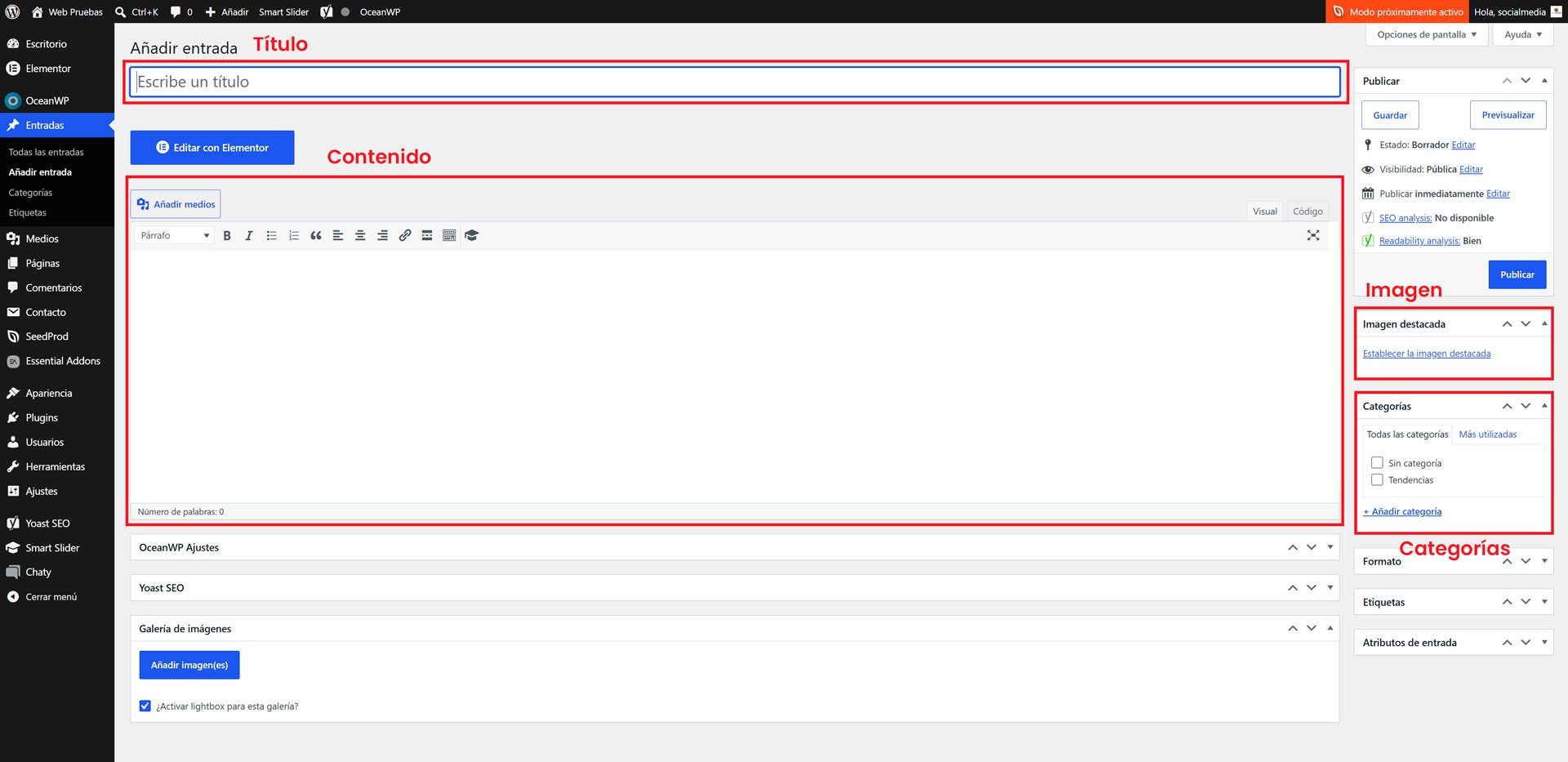
Una vez que hemos rellenado esos aspecto importantes, podemos publicar nuestra entrada haciendo click en «Publicar» situado en el cuadro superior derecho. Importante mencionar que siempre podemos realizar una vista previa de nuestra entrada antes de publicarla o hacer click en «Guardar en borrador» para dejar guardado nuestro trabajo pero sin llegar a publicarlo.
CATEGORÍAS DEL BLOG
La gestión de las categoría la podemos realizar desde la sección «Categorías» que podemos encontrarla en el submenú de la sección «Entradas». Esta página nos mostrará todas las categoría que tenemos registradas en el blog y nos permitirá añadir nuevas.
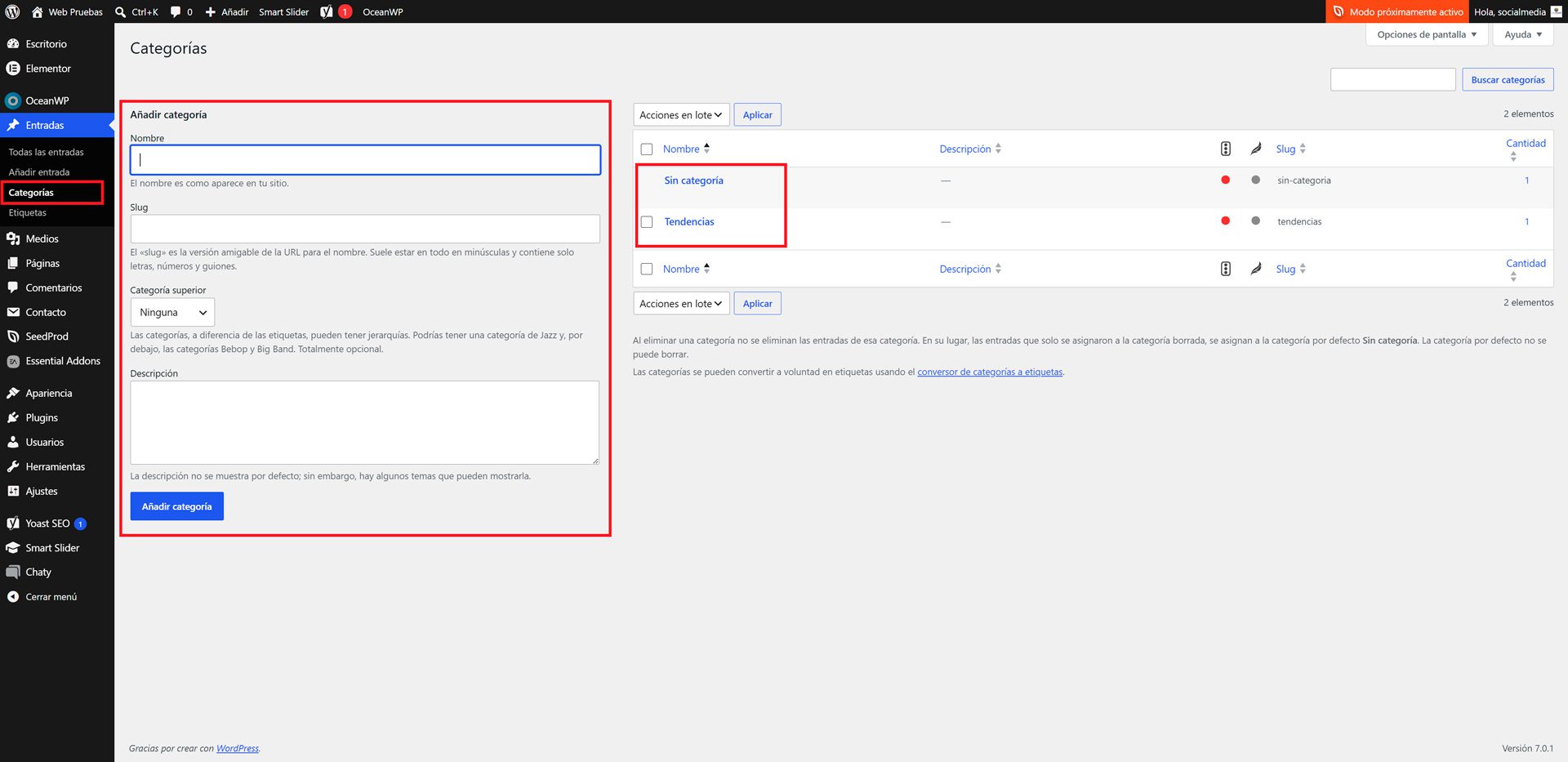
Si queremos añadir una nueva categoría, simplemente tendremos que rellenar los campos presentes y hacer click en «Añadir categoría»:
- Nombre (obligatorio): asignar un nombre a nuestra categoría
- Slug (no necesario): se rellena de forma automática
- Categoría superior (opcional): indicar si la nueva categoría es una subcategoría de otra existente
- Descripción (opcional): asignar una descripción si es necesario.
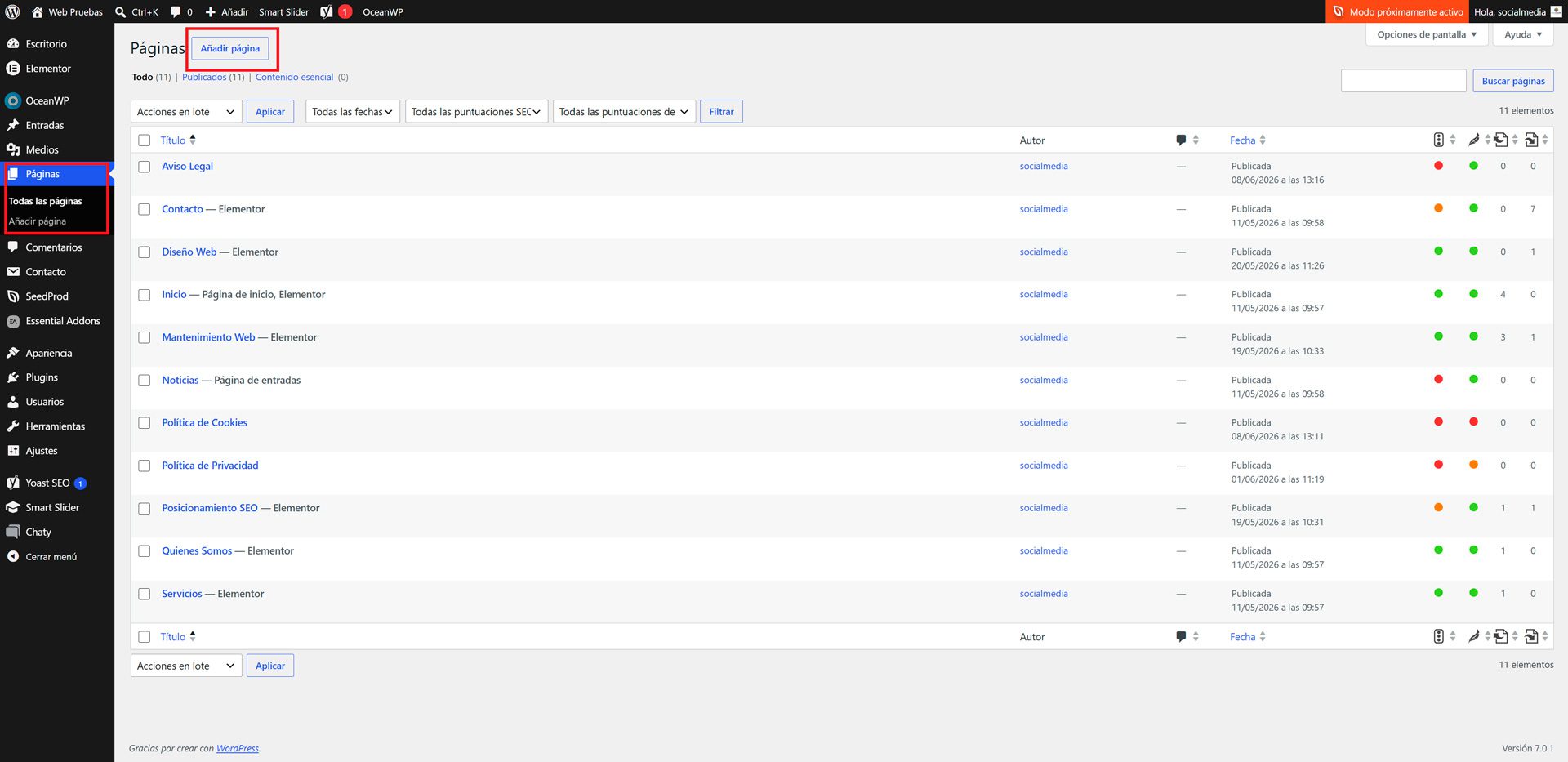
En el panel de administración de WordPress también tendremos acceso a la sección «Páginas», donde encontraremos todas las páginas de las que se compone nuestro sitio web (Inicio, Quienes Somos, Contacto etc).
AÑADIR NUEVA PÁGINA
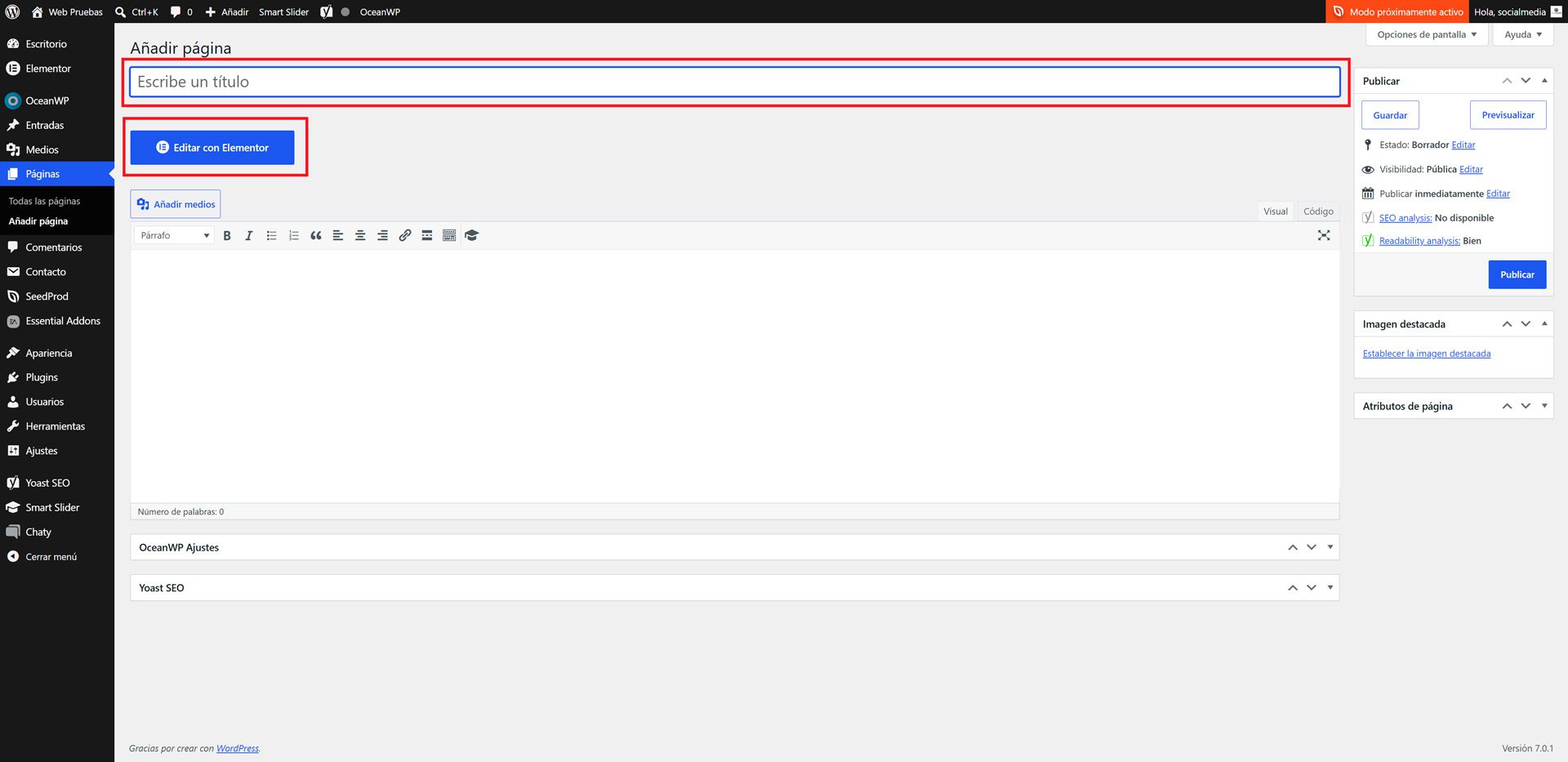
El proceso de añadir una nueva página es muy similar al de las entradas. En la parte superior encontraremos el botón «Añadir página» y haciendo click en el podremos pasar a dotar de contenido a nuestra nueva página.
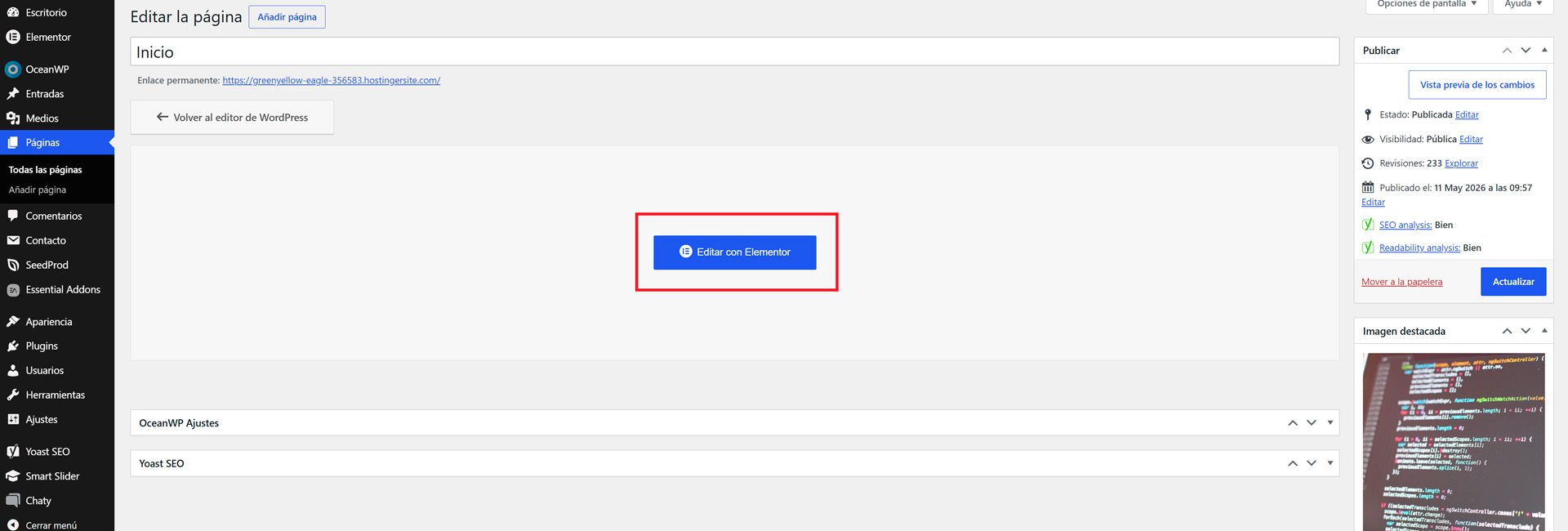
Al contrario que las entradas, las páginas son contenidos más complejos que precisan de un constructor visual para ser diseñados (Elementor). Por lo tanto, para comenzar a crear nuestra nueva página debemos dotarla de un título y hacer click en el botón «Editar con Elementor» para abrir el constructor visual y comenzar a trabajar el diseño.
EDITAR PÁGINA EXISTENTE
Para editar una página existente, debemos seleccionar el texto «Editar con Elementor» que aparecerá al pasar el ratón por encima del nombre de una de las páginas. Esto abrirá automáticamente el constructor visual para que podamos modificar la página deseada.
Recordar que siempre que estemos visualizando alguna página, en la barra superior aparecerá la opción «Editar con Elementor» para modificar la página en la que nos encontremos.

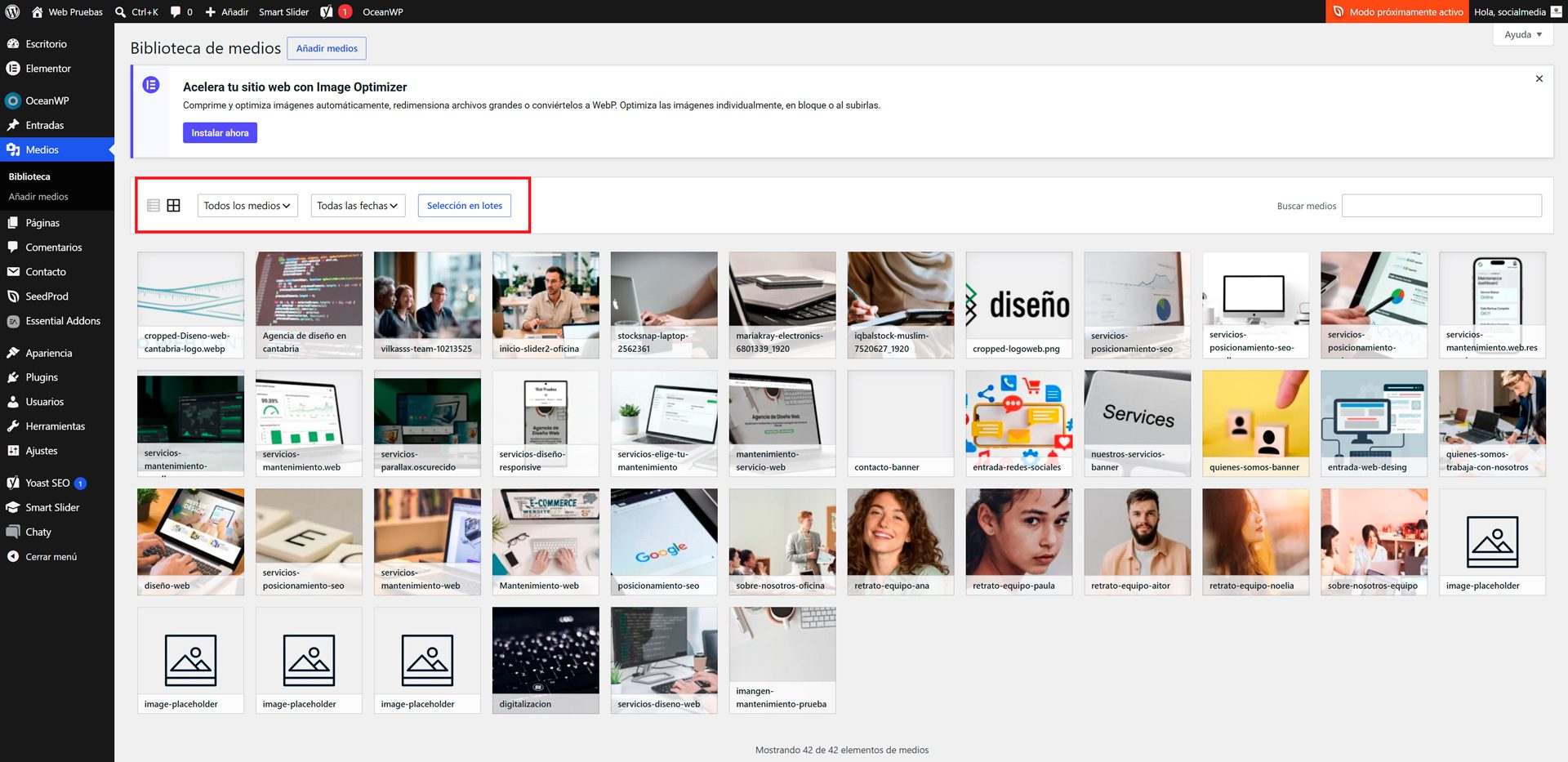
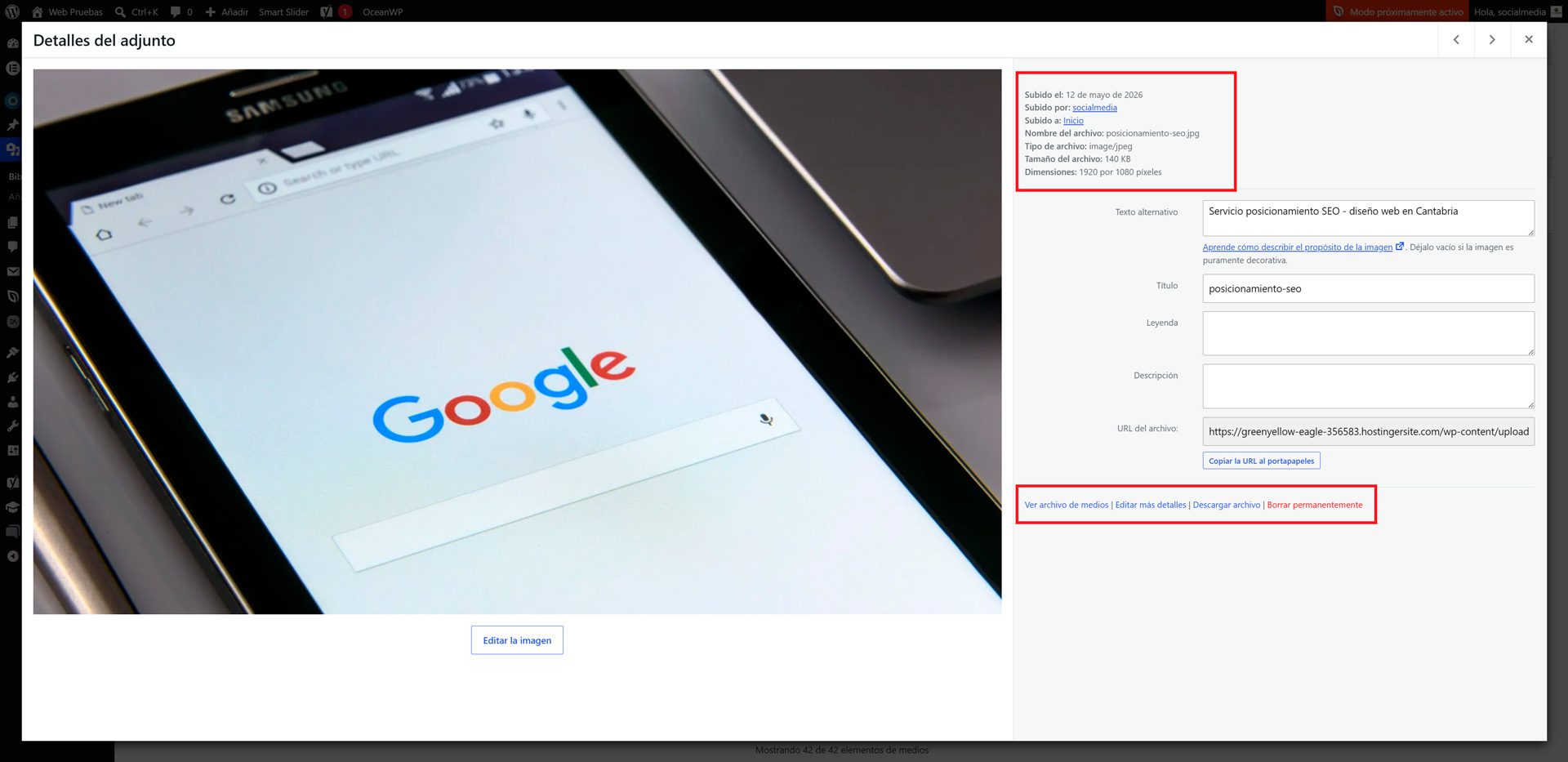
La sección «Medios» es la parte de la web donde se almacenarán todos los archivos multimedia (fotos, vídeos, archivos pdf etc) que hemos subido al sitio web. Desde aquí se podrán gestionar todos esos archivos, filtrar por tipo o fecha, eliminarlos o ver los detalles de cada uno de ellos.